

Správa aplikácie
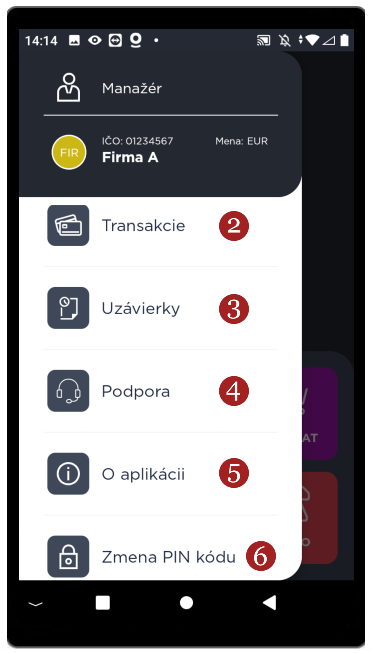
Kliknutím na symbol 3 čiar v ľavom hornom rohu sa zobrazí 1 Menu aplikácie s týmito možnosťami.
 Menu aplikácie
- 2 Transakcia – prehľad.
- 3 Uzávierky – zoznam aktuálne otvoreného intervalu a už uzatvorených intervalov za vybrané obdobie.
- 4 Podpora – kontakty a informácie o termináli.
- 5 O aplikácii – aktuálna verzia.
- 6 Zmena PIN kódu
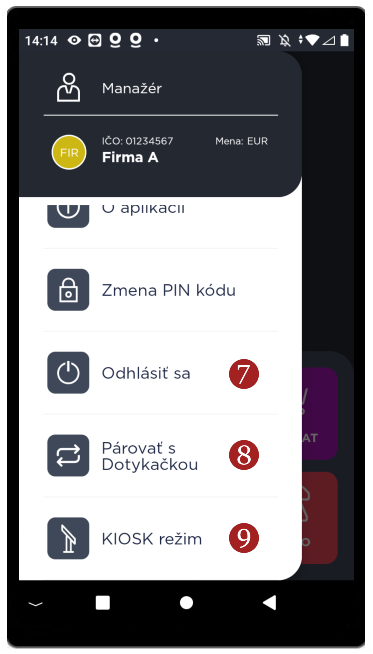
- 7 Odhlásiť sa – kliknutím sa z aplikácie odhlásite.
- 8 Párovať s Dotykačkou – prepojenie s pokladničným systémom Dotykačka.
- 9 KIOSK režim – nastavenie zadávania platieb len cez pokladničný systém Dotykačka.
2 Transakcie
Sekcia 1 Transakcie obsahuje údaje o všetkých transakciách, ktoré aplikácie spracovala. Obsahuje tiež celkovú sumu transakcií za zvolené obdobie, nájdete ju na dolnej časti obrazovky.
Transakcie je možné filtrovať podľa dátumu, pomocou tlačidla 2 Filter v ľavom hornom rohu. Pred kliknutím na toto tlačidlo, vyberte dátum (od-do). Kliknutím na 3 transakci sa zobrazí detail transakcie, zároveň si môžete 4 Vytlačiť kópiu potvrdenky k transakcii.
 Transakcia
 Prehľad transakcií
 Detail transakcie
3 Uzávierky
Sekcia obsahuje zoznam vykonaných uzávierok na termináli. Kliknutím na 1 Neuzavretá uzávierka sa zobrazí detail aktuálnej uzávierky, je možné vytlačiť si Medzisúčet či Uzávierku a interval tak uzavrieť. Pomocou 2 Filtra je možné meniť časové rozpätie pre zobrazenie už vytvorených uzávierok.
 Uzávierky
 Uzávierky
 Detail uzávierky
 Kópia uzávierky
4 Podpora
V sekcii 1 Podpora nájdete informácie o zariadení a kontakty na podporu Dotypay. Tiež tu môžete 2 Vykonať test spojenia.
Zobrazí sa okno s informáciou o úspechu či neúspechu operácie, tabuľku zatvorte kliknutím na 3 OK.
 Menu aplikácie
 Podpora
 Test spojenia
5 O aplikácii
Do sekcie 1 O aplikácii sa dostanete cez Menu aplikácie, nájdete v nej aktuálnej verzii terminálu.
 O aplikácii
 O aplikácii
6 Zmena PIN kódu
V prípade, že Vám nevyhovuje predvolené heslo (Pokladník 0000 a Manažér 1111) v sekcii 1 Zmena hesla si ho môžete zmeniť. Stačí zvoliť 2 Rolu, pre ktorú heslo meníte, zvoliť si 3 heslo (1x staré heslo a 2x nové heslo) a kliknúť na 4 Uložiť.
 Zmena hesla
 Zmena hesla
7 Odhlásiť sa
Po zvolení 1 Ohlásiť sa sa dostane na prihlasovaciu obrazovku do aplikácie Dotypay a môžete sa prihlásiť pod 2 inou rolou (pokladník/manažér) alebo pod iným IČO (ak ich máte na termináli nastavených viac). Po zadaní PIN stačí kliknúť na 3 Prihlásiť.
 Menu aplikácie
 Prihlásenie
8 Párovať s Dotykačkou
Terminál je možné prepojiť s pokladničným systémom Dotykačka. Po zvolení 1 Prepojiť s Dotykačkou sa zobrazí 2 šesťmiestny kód, ktorý slúži na prepojenie s aplikáciou Dotykačka. S prepojením Vám pomôže technická podpora Dotykačky na čísle +421 233 418 372 alebo je možné využiť návod v manuáli TU.
 Menu aplikácie
 Párovanie
9 KIOSK režim
Viac v aplikácii KIOSK režim.