


Funkce slouží k zadržení prostředků na účte / kartě po dobu několika dní v závislosti na pravidlech vydavatelské banky. Transakce je zaúčtována a připsána na účet obchodníka až po ukončení platby ze strany obchodníka (např. po ověření dostupnosti zboží nebo služby).
Pro vytvoření či dokončení platby klikněte na ikonu 1 Předautorizace. V zobrazené nabídce lze zvolit z možností 2 Předautorizace, 3 Dokončení Předautorizace či 4 Seznam předautorizací.
 Základní obrazovka aplikace - Před-autorizace
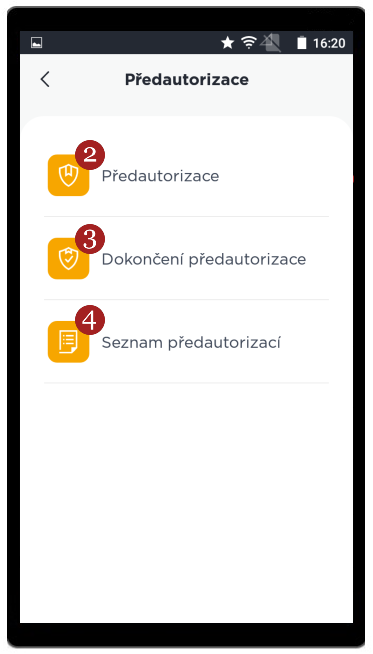 Předautorizace - možnosti
2 Předautorizace
Po kliknutí na Předautorizace, zadejte sumu a potvrďte ji 1 Dále. Rozsvítí se obrazovka s výzvou na použití platební karty k uhrazení sumy (přiložte, vložte nebo protáhněte kartu).
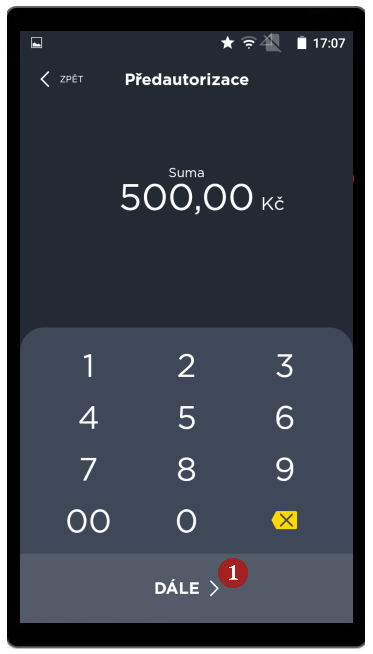 Před-autorizace - krok 1
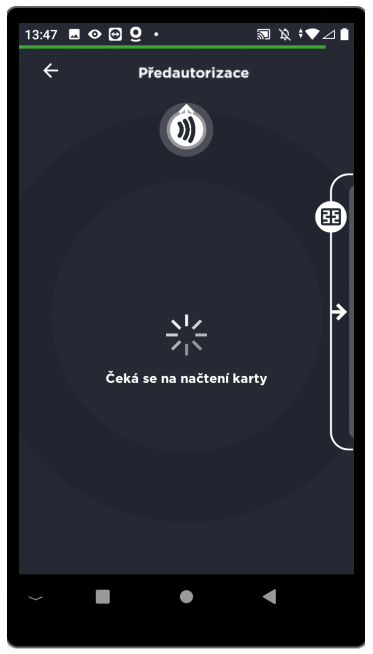 Před-autorizace - krok 2
Po několika sekundách proběhne platba a terminál vytiskne stvrzenku o úspěšném či neúspěšném dokončení transakce. Pokud potřebujete vytisknout stvrzenku ještě jednou, využijte funkce 2 Vytisknout kopii. Na hlavní obrazovku aplikace se vrátíte kliknutím na 3 Zavřít, případně vyčkejte, aplikace se automaticky vrátí na hlavní obrazovku (po 10 vteřinách).
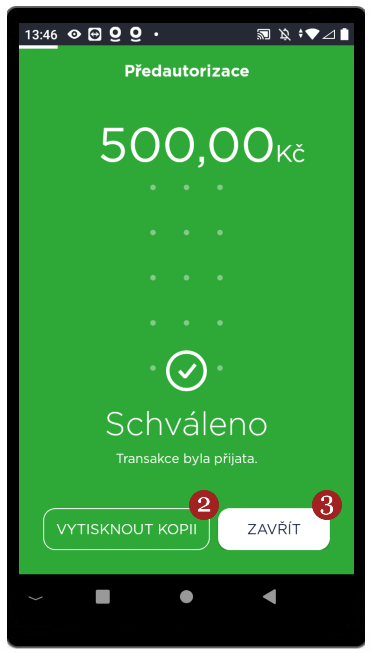 Před-autorizace - krok 3
3 Dokončení před-autorizace
Funkce slouží k dokončení před-autorizace za přítomnosti karty. Po kliknutí na Dokončení předautorizace,se zobrazí obrazovka s výzvou na přiložení platební karty (přiložte, vložte nebo protáhněte kartu). Následně se zobrazí seznam předautorizací vytvořených k dané kartě, kliknutím na 1 zvolte transakci.
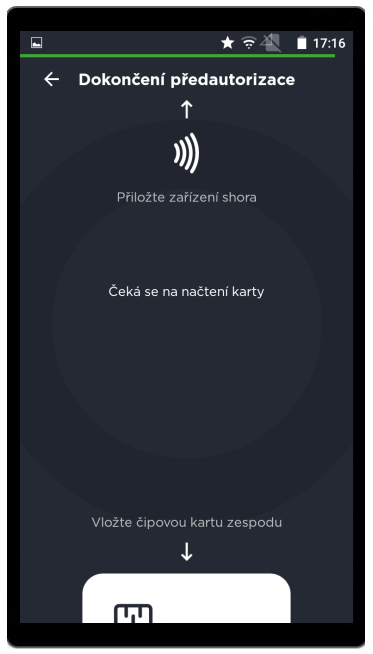 Dokončení před-autorizace - krok 1
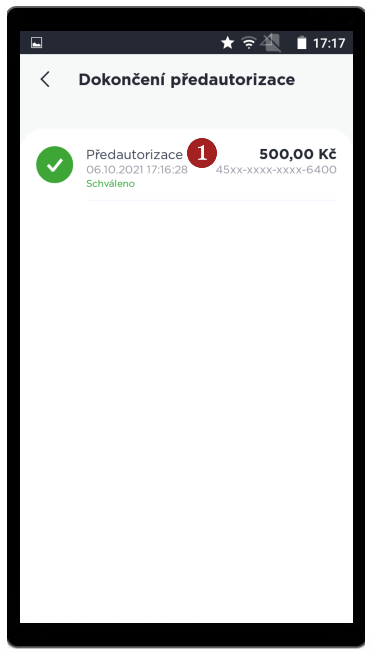 Dokončení před-autorizace - krok 2
Zobrazí se detail zvolené před-autorizace, klikněte na 2 Dokončení před-autorizace. Zadejte sumu, kterou chcete z karty strhnout a zvolte 3 Dále.
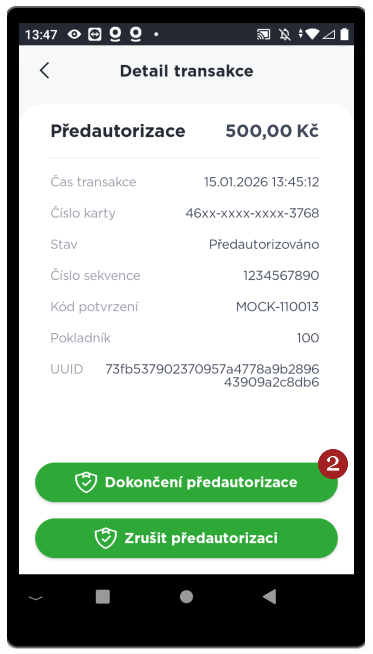 Dokončení před-autorizace - krok 3
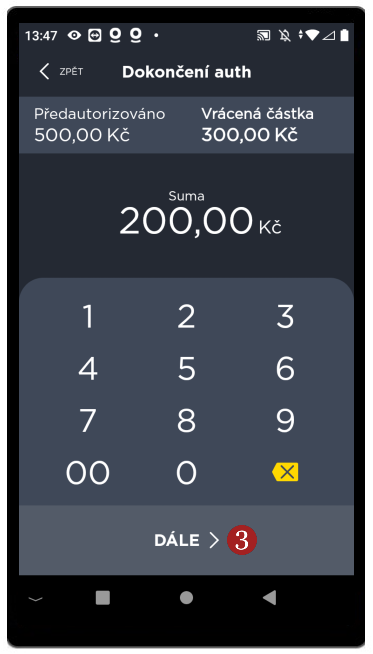 Dokončení před-autorizace - krok 4
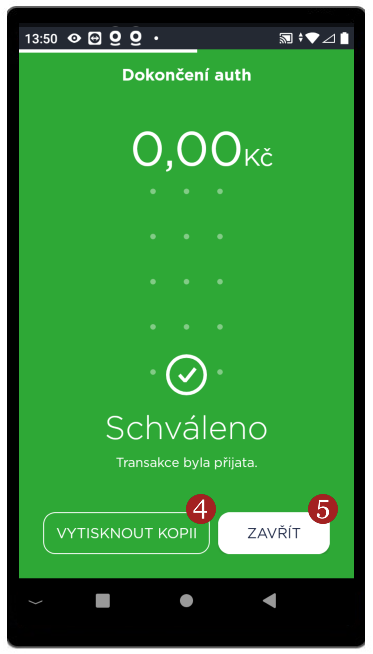
Terminál vytiskne stvrzenku o úspěšném či neúspěšném dokončení transakce. Pokud potřebujete vytisknout stvrzenku ještě jednou, využijte funkce 4 Vytisknout kopii. Na hlavní obrazovku aplikace se vrátíte kliknutím na 5 Zavřít, případně vyčkejte, aplikace se automaticky vrátí na hlavní obrazovku (po 10 vteřinách).
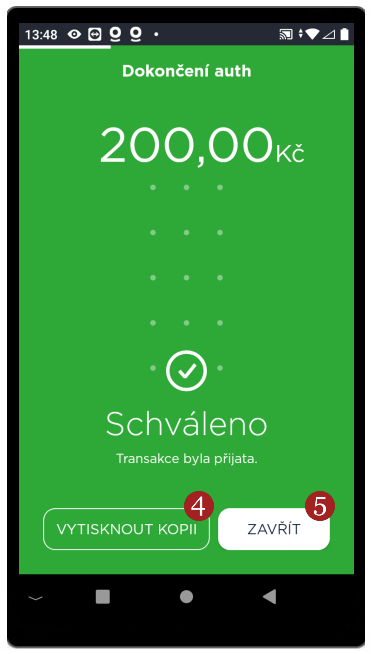 Dokončení před-autorizace - krok 5
4 Seznam před-autorizací (dokončení či zrušení transakce)
Po kliknutí na Seznam předautorizací se zobrazí seznam všech předautorizací připravených k dokončení, kliknutím 1 zvolte transakci k dokončení. Zobrazí se její detail, kliknutím na 2 Zrušíte předautorizaci.
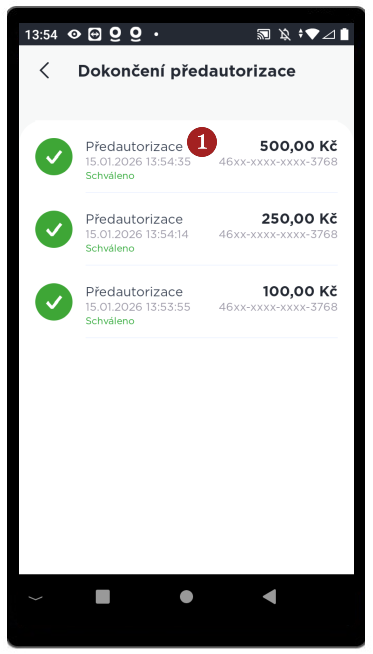 Seznam před-autorizací - krok 1
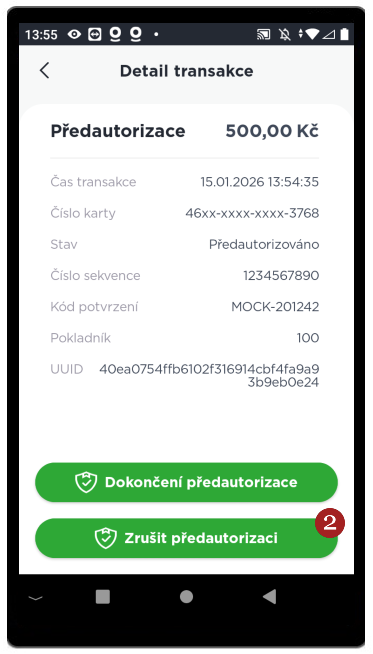 Seznam před-autorizací - krok 1
Zobrazí se výzva k potvrzení zrušení vybrané předautorizace, kliknutím na 3 Ano bude předautorizace zrušena. Terminál vytiskne stvrzenku o úspěšném či neúspěšném dokončení transakce. Pokud potřebujete vytisknout stvrzenku ještě jednou, využijte funkce 4 Vytisknout kopii. Na hlavní obrazovku aplikace se vrátíte kliknutím na 5 Zavřít, případně vyčkejte, aplikace se automaticky vrátí na hlavní obrazovku (po 10 vteřinách).
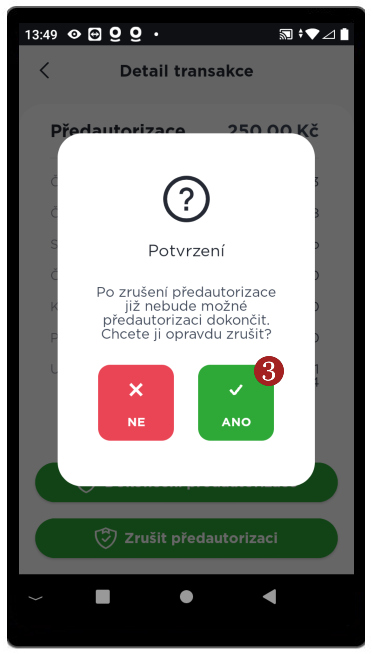 Seznam před-autorizací - krok 3 (Zrušení)
 Seznam před-autorizací - krok 4 (Zrušení)